ホームページ作成に役立つツール集

サーバー転送前までのHP作成作業を便利で効率的に |
♪ ♪ ♪
|
★検索サイトGoogleのWebページ表示のSpeed Up!
Google Web Accelerator
(http://webaccelerator.google.com/index.html)
 |  Speedometer Speedometer |
Googleのグローバルネットワークを利用してウェブ表示を高速化するツールです。
Laneはこんなときに使っています。参考サイトを調べるには検索窓にキーワードを入力しますが、目ぼしいサイトがいくつか見つかってもなかなか表示されず作業モチベーションが下がってしまいがち。これをインストールしておけばそんなイライラも多少なりとも回避できるのでは。
|
|
♪♪
|
★ホームページ作成作業((特にリンクのコピペ作業))を少しでも楽に
Virtual Desktop Manager
(http://www.microsoft.com/windowsxp/downloads/powertoys/xppowertoys.mspx)
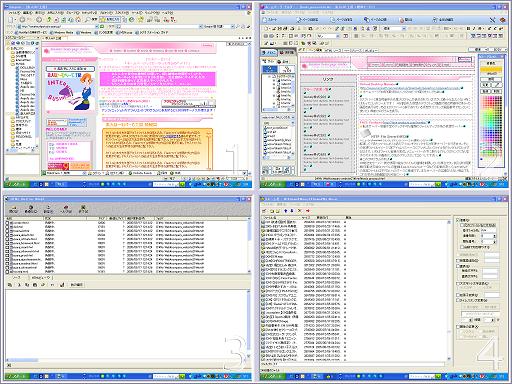
 縮小画像 縮小画像 |
タスクバーに現在稼働中の作業プログラムが表示されていますが、【最小化】したくない時にはもってこいのツールです! 4分割された仮想のデスクトップ画面で現在稼働中の別々の画面を表示させ、あとはタスクバーに表示されている仮想デスクトップ画面番号でカンタンに使いたい稼動プログラムを表示。
※ダウンロードと使い方
まずこちらのサイトでPowerToys forXP日本語化ツールをDLしましょう。
【むっちゃんのホームページ】→PowerToys for XPの日本語化→
【DeskmanjA.zip 「Virtual Desktop Manager」を日本語化する】をクリックしてDL
→Virtual Desktop Manager(提供:Microsoft)を探したらDLし、保存先を先にDL
しておいたむっちんサイトの日本語化ツールフォルダー【deskmanja】内に指定
します。→日本語化フォルダー【deskmanja】内の アイコンをクリックすると アイコンをクリックすると
日本語化開始です。
インスト後に
→タスクバーのアイコンのない適当な場所で 右クリック→ツールバー 右クリック→ツールバー
→【デスクトップマネージャー】が追加されていますのでクリックしてチェックマーク
→タスクバーに下記のMSVDMアイコンが表示されます。
 左のモスグリーンアイコンが上記の縮小画像(4分割画面) 左のモスグリーンアイコンが上記の縮小画像(4分割画面) | ①で参考サイトを表示させ、②でビルダーを表示させる。MSVDMの①と②を交互に表示させればタスクでいちいち探さなくても済みます。最大4つのプログラムを表示させ切り替えることができますよ!
|
♪♪
|
★複数のサーチエンジンからキーワードHITを検索!
InternetLinkAgent
(http://www.osk.3web.ne.jp/~goronyan/winprg/sub.shtml)

※ダウンロードと使い方
使い方は極めて簡単です。インストールしたらキーワードを入力して【検索開始】を押すだけです。初期設定ではHITした約100サイトをリスト形式で表示します。サイト名をクリックするとそのサイトが開きます。
| GoogleやYahoo!とは一味違った検索方法で自分が表現したいサイトの参考資料としてHITさせてみてはいかがでしょう(*^_^*) |
|
♪♪
|
★転送サーバー容量不足やアップ不可な種類のファイルアップの為の仮想サーバー
HTTP File Server(HFS)
(http://face-products.com/mambo/)
 FACE Products様より FACE Products様より
(メニューからDownloadをクリックしてダウンロードページより選択してください)
※ダウンロードと使い方
解凍してできたファイルより上記のアイコンをクリックすると仮想サーバーができます。そこの仮想ファイルイメージ(家アイコン)スペースにアップしたいファイルをドラッグ&ドロップするだけで、いわばファイル倉庫の完成。メニューバーの下に表れるアドレスがリンクになりますのでテキストや画像リンク先のアドレスとしてコピペして下さい。 | ★このプログラムの利点
HP転送先サーバー側で使用可能なファイルの種類を制限している場合です。例えば利用要綱で【転送可能なファイルの種類はjpg/gif/png/swf・・・・】などの記載があってzipやlzhなどの圧縮ファイルは不可といったケースに最適です。またサーバーの容量が少ない場合でもこれがあれば動画配信も可能に・・・♪
★このプログラムの欠点
常時接続しておりこのプログラムが起動していないとサイト訪問者がいざダウンロードしようとしても接続されていないのでダウンロードはできないことになってしまいます。またアドレス欄にはIPアドレスが必ず付いてしまいます。IPアドレスを知られないようにする方法は次でツールを紹介します。 |
|
♪♪
|
★ずらずら長すぎるリンクURLをシンプルに圧縮
Tiny URL
(http://tinyurl.com/)
上で紹介したHFS(HTTP File Server)のリンク先アドレスにIPアドレスが表示されるのを回避するにはこの【Tiny URL】でアドレスの変更を行いましょう。
※ダウンロードと使い方
トップページのテキスト記述欄にHFSでできたアドレスをコピペして
【Make TinyURL!】ボタンをクリックすると全く異なるURLが生成されます。生成されたURLをリンクとして貼ってもきちんとHFS内のファイルがダウンロードできますしIPアドレスは一切公開されません。
| アフィリエイトバナーのリンクURLは異常に長いので「あっ!この人はアフィリエイターなんだ。別ルートから買っちゃおう」なーんて事もありますので短いURLに変換してくれるこのサービスは使い勝手満点です。
類似サービス
圧縮後のURLをクリックしてご確認ください。
※尚【Short URL】はあまり圧縮されていないように感じますが例えば

このバナーのターゲットURLは
http://px.a8.net/svt/ejp?a8mat=UB29I+G8NOTU+2U8+60WN5
ですが、これを【Short URL】で生成しますと
http://www.e-brainers.com/url/qbj
こんな感じに短くなります。下の空欄に試したいURLをコピペして生成してみてください。
各圧縮サービスとも生成方法は同様に空欄にURLをコピペです。
|
|
♪♪
|
★たくさん貼り付ける画像名の一括変更!
リネーム君
(http://www.vector.co.jp/soft/win95/util/se093487.html)
ビルダーへ写真を貼り付ける際、【サムネイル】機能を使うとページに貼り付けた写真は小さくページの表示速度も速くなります。貼り付ける枚数が多いとそのまま貼り付けるよりイイのを痛感いたします。でも画像の拡張子前に付けられた名前が日本語表記であったり半角でなかったりするといくらホスト側(サーバー)に転送できたとしても写真の表示はされません。そこで威力を発揮するのが『リネーム君』。複数の写真をまとめて連番変換してから【サムネイル】で縮小画像を作成すれば軽量かつ表示可能状態を実現します。 |
|
|