|  | TEXTについて
テキストは文字の羅列にすぎません。もっともカンタンなホームページ上の情報伝達方法です。伝えたい内容を単語・熟語・文章にして記述すれば立派なホームページになります。
加工にしても
・文字を大きく/小さくする
・文字を太くする
・文字を斜体にする
・文字色を変える
・文字に下線を入れる
・文字をリンクにする
・リンク用テキストを挿し込む etc.
文字ベースのページだけでもこれだけのことができます。加工次第ではテキストと若干のビルダーツールのみで素晴らしいホームページが出来上がります。その上文字をずらずら書き込み加工を加えるだけですので伝えたい内容さえ決まっていれば”あっ”とゆー間に出来てしまいます。
本章はテンプレートを利用しておりますのでテンプレートのテキストを変更・加工する方法を示します。とは言っても変更・加工自体は説明するまでもないかもしれませんが・・・^_^; | |  | |  |
| |  | 加工手順
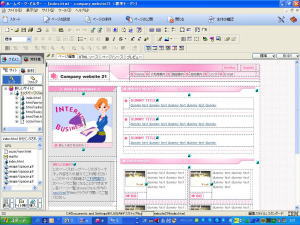
加工術の章の最後の画面がこれです。
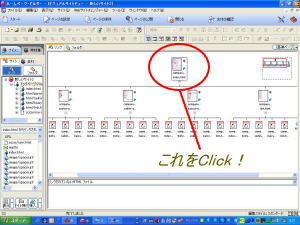
はじめに【index.html】から
①クリックして加工したい.htmlファイルを開きます。
②ファイルを開くまでの手順は【TEXT】【PICTURE】【MEDIA】の
加工共通の操作になります。
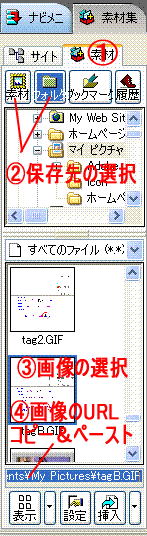
③また使うタブは
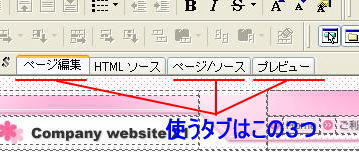 【図1】 【図1】
|  | | テキストの加工方法
テキストとは単純に文字の羅列です。ですから半角・全角でひらがな/カタカナ/漢字/ローマ字/記号(一部)が使えます。「きごう」で変換するといくつか候補が出てきますが【♪】なら表示されますが記号で変換して出たリストで例えば【 】を選択すると【?】と表示されてしまいます。 見にくいかもしれませんがバイオハザードマークを選択してみました。 】を選択すると【?】と表示されてしまいます。 見にくいかもしれませんがバイオハザードマークを選択してみました。 | | | テンプレートの加工方法
使用ツールバー

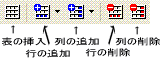

テンプレートのテキスト加工は2つに大別されます。
①ダミーテキスト or 無地のスペースへのテキスト挿入
②画像やリンクバナーテキストの挿入
①の場合
例えばこのテンプレートのあちこちで見かける「dummy text dummy text dummy text 」。自分の考えた文章を挿入したいのであれば、この「dummy text」の部分を
変更します。無地の場所へはそのまま文章を書き出せばOKです。
②の場合
例えば...
 懸賞サイト「フルーツメール」で友達紹介バナーを貼って交換ポイントを増やしたい場合 懸賞サイト「フルーツメール」で友達紹介バナーを貼って交換ポイントを増やしたい場合 | ①上のフルーツメールバナーから新規登録します。
②登録が完了したらIDとPASSで「ログイン」します。
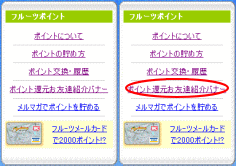
③表示されたページの右側に【フルーツポイント】枠がありますので、
そこの『ポイント還元お友達紹介バナー』をClick!
④バナーの種類がいくつか表示されますので
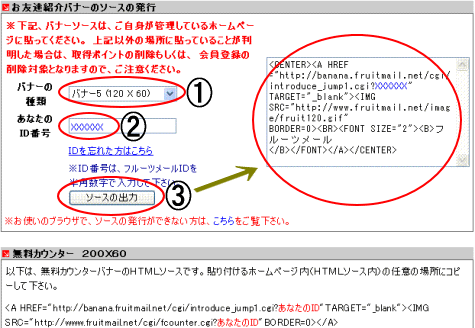
①バナーの種類を選択します。
②あなたの登録したIDを入力します。
③「ソースの出力」をクリックすると右側にリンクソースが現れますので
コピーしてご自分のホームページに組み込みましょう。
④一番上の加工手順の【図1】タブの中で「ページ/ソース」がありますので
クリックします。
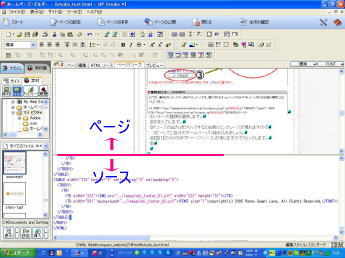
⑤【ページ】側の挿入したいところにカーソルを移動させます。
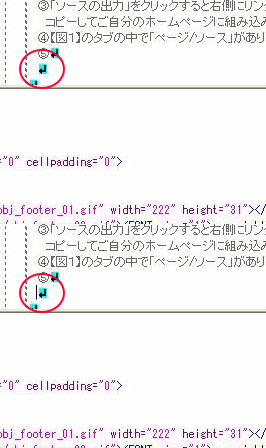
⑥そして【ソース】側のスクロールバーのスクロールコントローラー(勝手に命名)のところにカーソルを移動させクリックします。
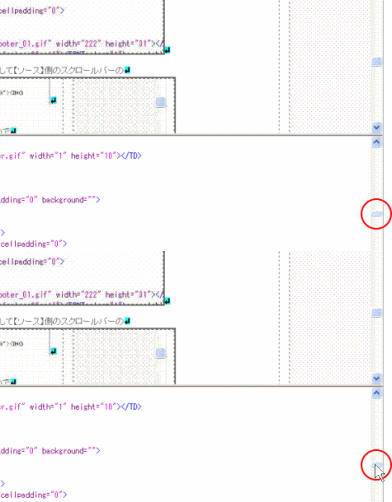
⑦すると【ページ】側で挿入したい箇所の【ソース】側のどこに「フルーツメール」の友達紹介バナーソースを入れたら良いかが示されます。
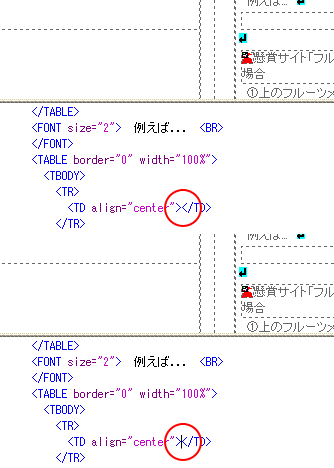
⑧ソースを挿入し【プレビュー】タブをクリックすると
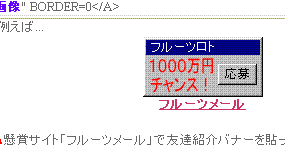
完成(~o~)
その他【ソース】に挿入するテクニック
| 何をしたいか | ソース | URLの獲得 | | 単に画像を貼る | <IMG src="画像のURL"> | | 挿入画像の
サイズ変更 | <IMG src="画像のURL" width="幅ピクセル" height="高さピクセル"> | 挿入画像の外枠
表示/非表示 | <IMG src="画像のURL" width="幅ピクセル" height="高さピクセル" border="0"> | 広告等他サイトの
バナーリンク | <A HREF ="リンク先のURL" TARGET="_blank"><IMG SRC="リンクバナー画像" BORDER=0</A> |
| | | テキストにリンクを貼る方法
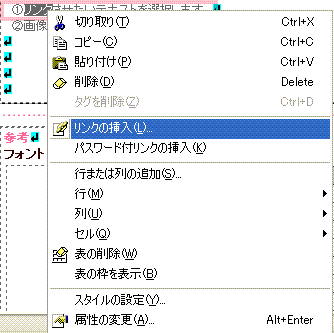
テキストリンクの方法は
① させたいテキストを選択します。 させたいテキストを選択します。
② で【リンクの挿入(L)...】を選びます。 で【リンクの挿入(L)...】を選びます。
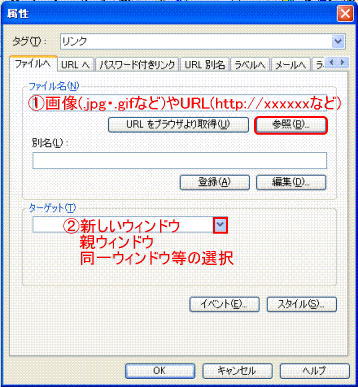
③リンク先のURLやメールアドレス、ファイルなどをえらび【OK】をクリックします。
| | | 参考
フォント
| Windows標準フォント | 日
本
語 | MS ゴシック | | MS Pゴシック | | MS 明朝 | | MS P明朝 | ロ
|
マ
字 | Arial | | Arial Black | | Courier New | | Comic Sans MS | | Impact | | Lucida Console | | Tahoma | | Times New Roman | | Verdana | 記
号 | Symbol | | Marlett | | Webdings | | Wingdings | | ※フォントの変更は「CSS」という技術で訪問者の方に特殊なフォントが入っていなくても表示できる方法があるらしいのですが、実際に初心者にはムズカシイのでWindowsの標準フォント内で見栄えをよくしましょう。
(理由)http://www.zerotown.com/webdata/index.html
利用されているブラウザのほとんどがマイクロソフトのIEだからです。
| |
 |  |
|