|  | 最重要の章
加工の真骨頂は画像をいじくり、いかに自分らしく訪問者が見ても「素人+α」のデキであれば合格点と自分に言い聞かせ(-_-;)、技を身につけましょう。
①LOGOの作成
②アクセントとなるパーツの作成
③ボタンの作成
④リンクバナーの作成 etc.
ここで使うのは各種画像編集ツールです。
| ・ウェブアートデザイナー |  | | ・ペイント |  | | ・ウェブアニメータ |  | ウェブアートデザイナーとウェブアニメータはビルダーの標準装備されており、ペイントはWindows標準装備のツールですので他には必要ありません。
さぁ これらのツールを駆使してカンタンwebデザインを作ってみましょう♪ | |  | |  |
| |  | ウェブアートデザイナーの使い方
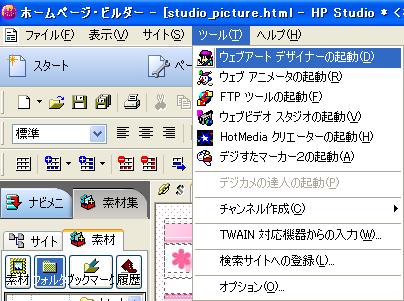
ウェブアートデザイナーはビルダーの ここにあります。
画像を してネ! してネ! |
ウェブアイートデザイナーで出来ること
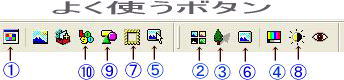
①カラーパレット(文字色や背景色などの変更)
②画像効果の編集(写真だけではなく画像全般の効果編集)
③影効果の編集(画像や文字に影をつける)※文字は一旦イメージに変換される。
④色調補正(画像全般の色調を変化させる)ex.セピアカラーでまとめたい!
⑤ファイルの貼り付け(とはいってもこのボタンよりはこっちかな^_^;)
⑥ボタン効果(プッシュボタンなどに加工できます)
⑦フォトフレームの作成(写真だけじゃなく画像やリンクバナーでもOK♪)
⑧明るさ・コントラスト補正(元画像の明暗変化に)
⑨ボタンの作成(このHPではテンプテートボタンを加工しますから~残念)
⑩LOGOの作成(このHPではテンプレートロゴを加工しますから~残念2)
ざっくりこんなところです。 |  | | 画像加工の一例
Windows標準の【ペイント】を使ってモニター画面を切り抜いてみましょう。
①SHIFTキーを押しながらPrt Sc(プリントスクロール)キーを押します。
②【ペイント】を立ち上げ、「ファイル」→「新規」で背景(通常は白背景)が出ます。
③この時背景が表示させたい画像より大きいと保存サイズが大きくなって
しまうますので背景右下のアンカーポイントで矢印を表示させ、左上に
クリックしたまま移動させ背景を小さくしておきましょう。
④「編集」→「貼り付け」でモニターに表示されていた状態の画面が貼り付け
られます。
⑤Esc(エスケープ)キーを押すと背景と画像が張り付きますので
「ファイル」下の「四角で切り抜き」ボタンをクリックすれば切り抜き用カーソル
が現れますので切り抜きたい範囲をカーソルで指定。右クリックメニューで
「切り取り」を選びます。
⑥「ファイル」→「新規」すると切り抜かれた残りの画像を保存するかとゆー
メッセージが出てきますので「いいえ」を選びましょう。
⑦「編集」→「貼り付け」を押すと必要な画像だけ抜き足すことができます。
⑧「ファイル」→「名前をつけて保存」→「ファイルの種類でJPG/GIFで保存し
ウェブアートデザイナーデ加工します。
| | | テンプレートのある場合
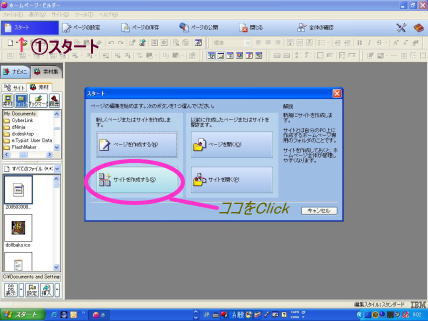
①水色のメニューバー中の【スタート】
②サイトを作成する(S)をClick
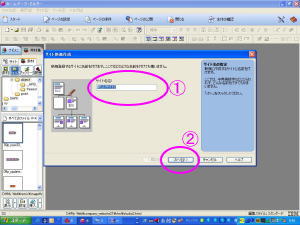
①サイトの命名(あなたのお好みのサイトネーム)
②次へ
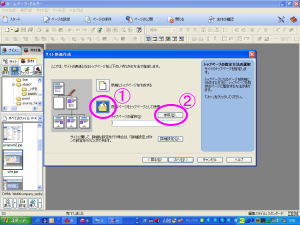
①既存ページをトップページとして使用
②参照ボタンをクリック
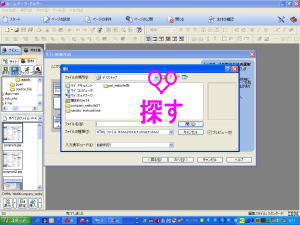
①テンプレートファイルを保存した場所を探す。
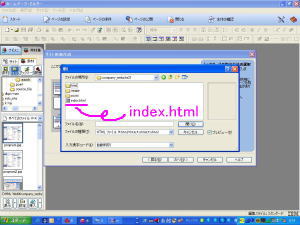
①見つけたテンプレートファイル内の【 index.html】がトップページです。 index.html】がトップページです。
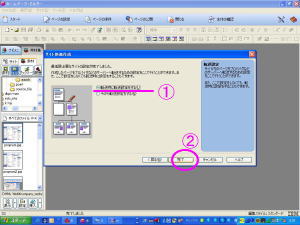
①転送時に転送設定をする。
②【完了】
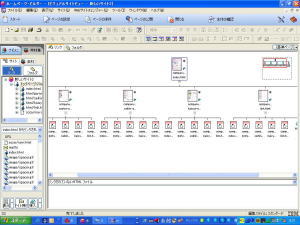
こんな画面が出れば全てOKです。
| | | 重要
Windowsでは通常【拡張子】と呼ばれる識別言語が存在しますが表示させない設定になっています。これは間違って変更してしまわないようにとゆー配慮からと考えられますが、ホームページを作成する上では拡張子がどうなっているかを何かと確認する作業上、表示させておいた方が便利ですからぜひ表示させましょう。
① を開きます。(マイドキュメントでも何でもかまいません) を開きます。(マイドキュメントでも何でもかまいません)
②ツールバーからツール(T)を選択しツール内のメニューを開きます。
③フォルダーオプション(O)...をクリックします。
④【表示】タブをクリックし最下部から3番目の『登録されている拡張子は
表示しない』のチェックをはずしOKをクリックすれば完了。
これで拡張子が表示されるようになりました。(ex. .htmlや.jpgなど)
それでは各加工工程に進んでいきましょう。
| |
|