 |  | いよいよ
さてこれよりあらかじめ用意しておいたテンプレートを加工する作業に入ります。手順に関しては大きく分けて3つの工程があります。
①テキストの加工
②画像の加工
③メディアの加工
①テキストの加工は文字通りテキストを加えたり、配置の調整をして見た目を良くしたり、文章の一部にリンクを設定したりする作業です。
②画像の加工は個人撮影した写真を変形したり色調を変えてみたり、独自のイラストをバナーにしてみたりとホームページが視覚的に訪問者を惹きつける効果を出す大切なパートです。
③メディアの加工ではGIFアニメの作成やビデオを加工し貼り付けたりとどちらかといえばオプション的要素が大きいので超簡単に解説します。
それではホームページビルダーを使って既存のテンプレートを加工する準備をします。 | |  | |  |
| |  | ビルダーオープン
ビルダー操作をします。
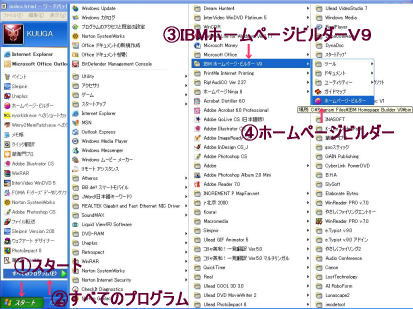
手順
①【スタート】
②スタートすぐ上の【すべてのプログラム】
③プログラム一覧で【IBMホームページビルダーV9】を探す
④【ホームページビルダー】アイコン |  | | オープニング
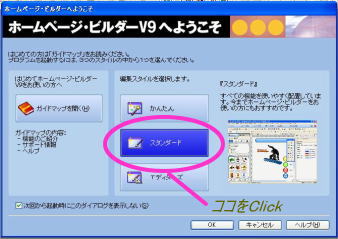
【ようこそ】のメッセージが出てきたら【スタンダード】を選びます。
【かんたん】でもいいのですが加工したり、細かな調整をするには【スタンダード】がいいでしょう。 | | | テンプレートのある場合
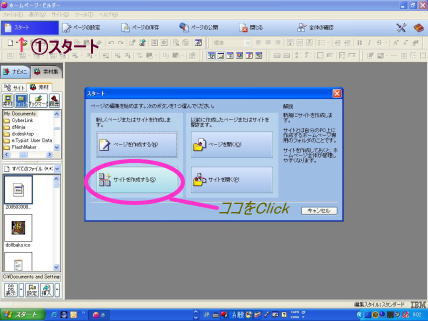
①水色のメニューバー中の【スタート】
②サイトを作成する(S)をClick
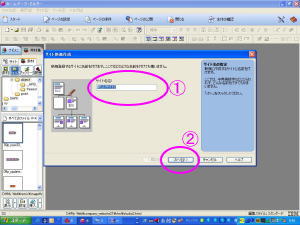
①サイトの命名(あなたのお好みのサイトネーム)
②次へ
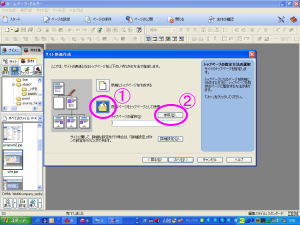
①既存ページをトップページとして使用
②参照ボタンをクリック
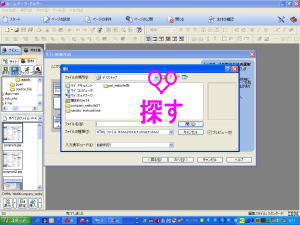
①テンプレートファイルを保存した場所を探す。
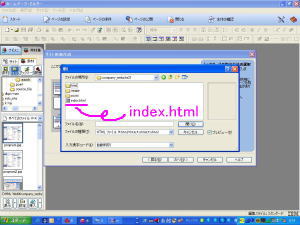
①見つけたテンプレートファイル内の【 index.html】がトップページです。 index.html】がトップページです。
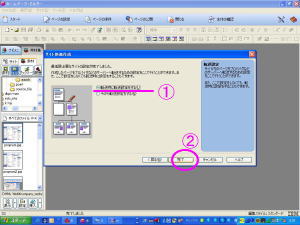
①転送時に転送設定をする。
②【完了】
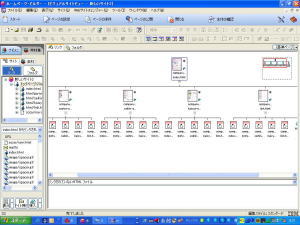
こんな画面が出れば全てOKです。
| | | 重要
Windowsでは通常【拡張子】と呼ばれる識別言語が存在しますが表示させない設定になっています。これは間違って変更してしまわないようにとゆー配慮からと考えられますが、ホームページを作成する上では拡張子がどうなっているかを何かと確認する作業上、表示させておいた方が便利ですからぜひ表示させましょう。
① を開きます。(マイドキュメントでも何でもかまいません) を開きます。(マイドキュメントでも何でもかまいません)
②ツールバーからツール(T)を選択しツール内のメニューを開きます。
③フォルダーオプション(O)...をクリックします。
④【表示】タブをクリックし最下部から3番目の『登録されている拡張子は
表示しない』のチェックをはずしOKをクリックすれば完了。
これで拡張子が表示されるようになりました。(ex. .htmlや.jpgなど)
それでは各加工工程に進んでいきましょう。
| |
|







